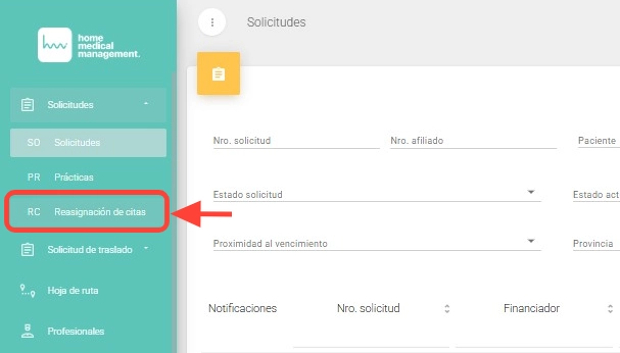
2. Dentro de la sección Reasignación de citas, deberás seguir una serie de pasos para reasignar citas de manera correcta.
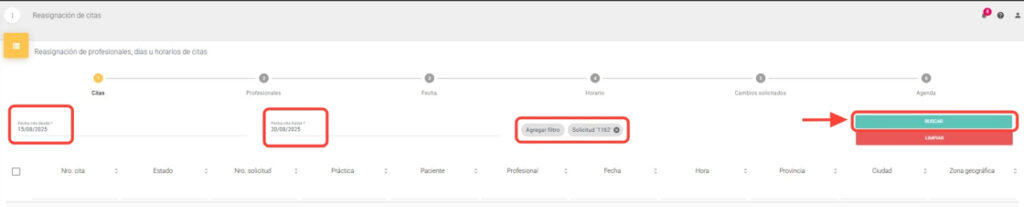
3. Completa los campos obligatorios de rango de fechas (Desde/Hasta) y, si lo deseas, aplica filtros opcionales como Profesional, Solicitud, Prácticas o Paciente. Luego presiona Buscar.
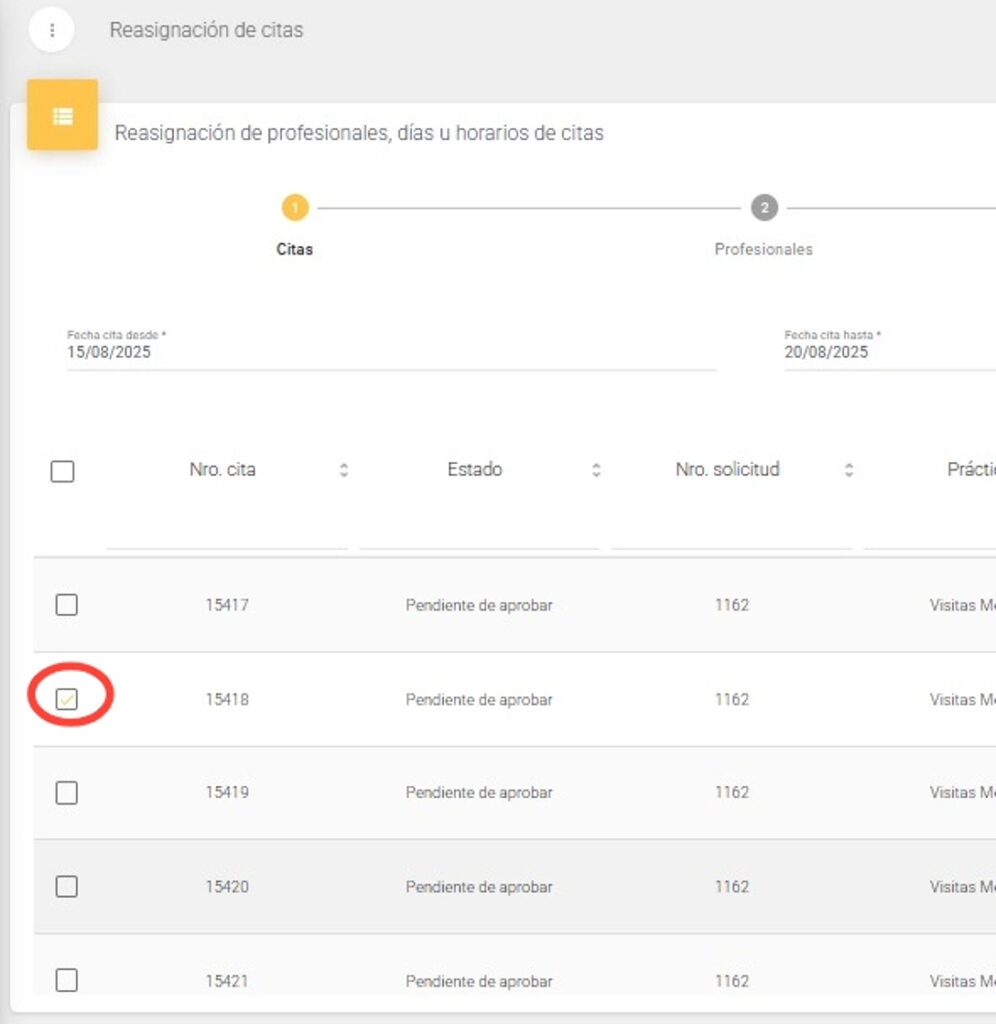
4. Selecciona la(s) cita(s) que deseas reasignar.
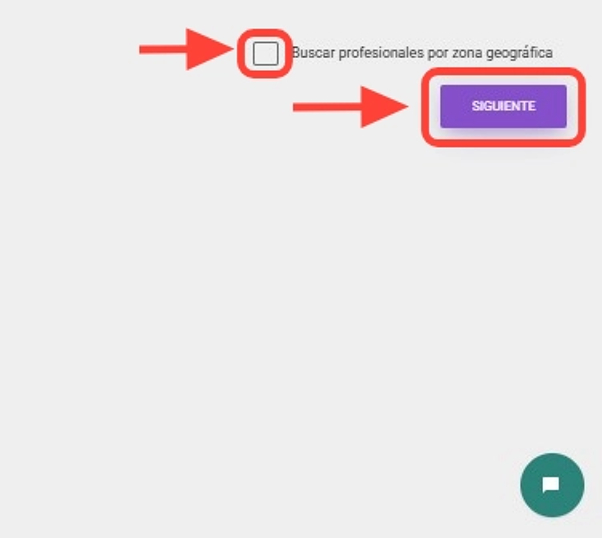
5. Activa o desactiva la opción Buscar profesionales por zona geográfica según corresponda y presiona Siguiente.
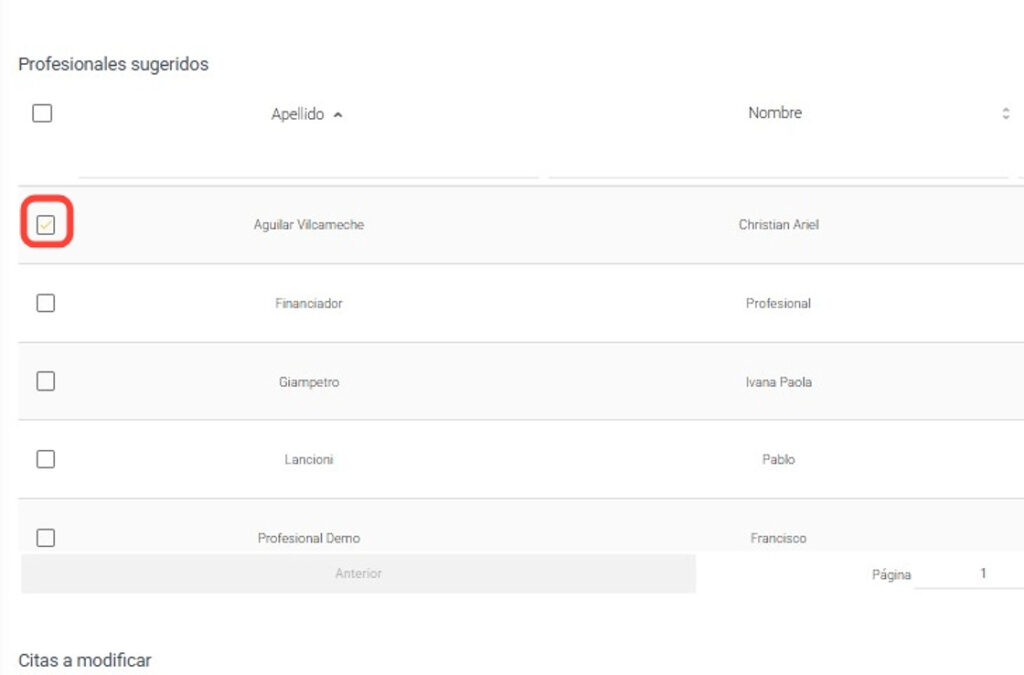
6. Elige un profesional sugerido o deja al profesional original según tu preferencia.
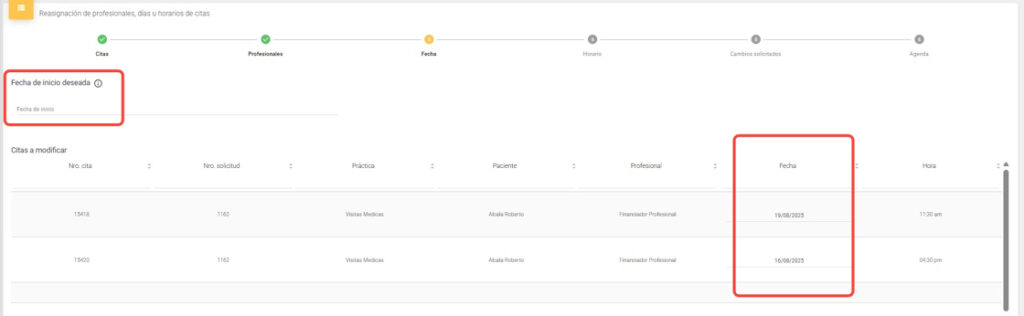
7. Cambia la fecha de inicio de las citas de manera masiva o individual si es necesario. Este paso es opcional
8. Ajusta el horario de inicio de las citas de manera masiva o individual si lo requieres. Este paso también es opcional.
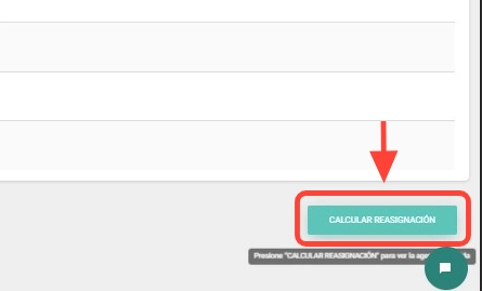
9. Revisa el resumen de los cambios y presiona Calcular reasignación.
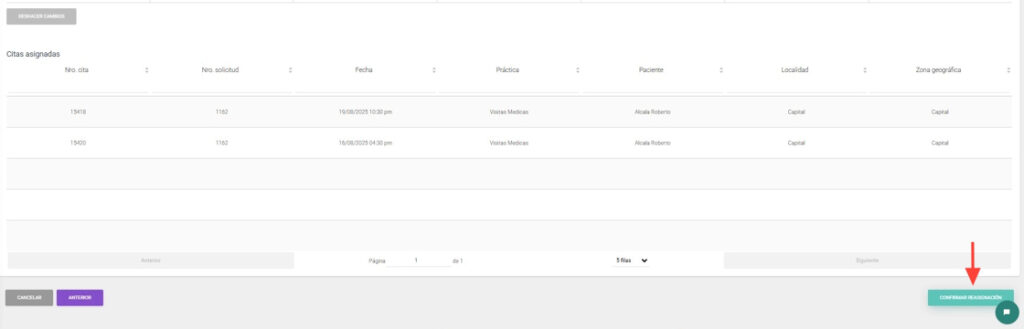
10. Se mostrará la agenda con las citas modificadas y la tabla Citas asignadas, indicando las correctamente reasignadas. Si aparece la tabla Citas no asignadas, verifica la disponibilidad del profesional por horario o día. Si persisten inconvenientes, selecciona otro profesional.
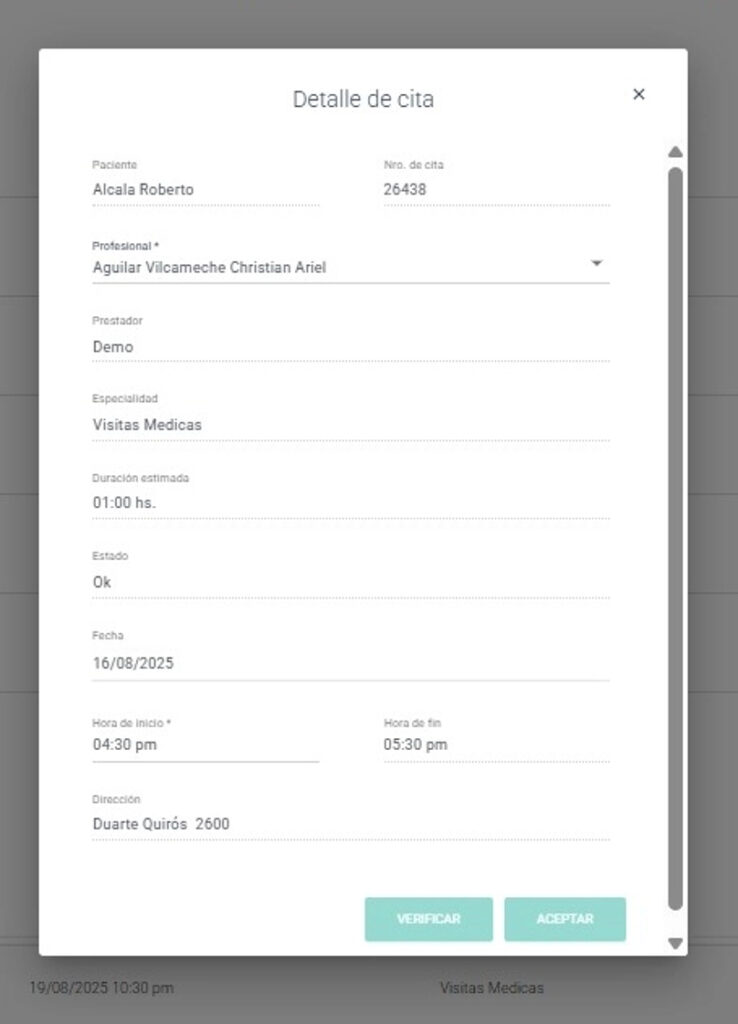
11. También podrás ver el detalle de cada cita presionando sobre ella desde el calendario.
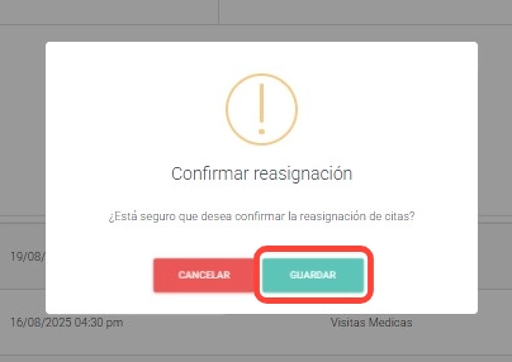
12. Por último, presiona Confirmar reasignación y luego en “Guardar”.
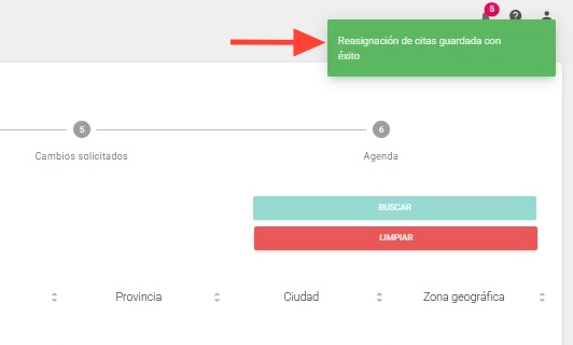
13. Arriba a la derecha visualizarás la notificación que confirma que tus citas han sido reasignada con éxito.