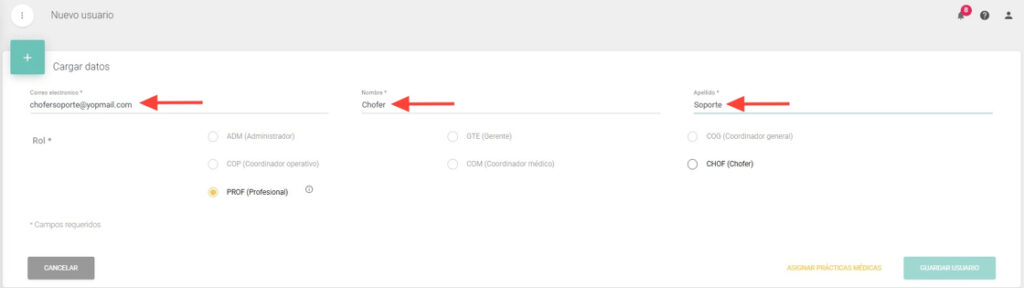
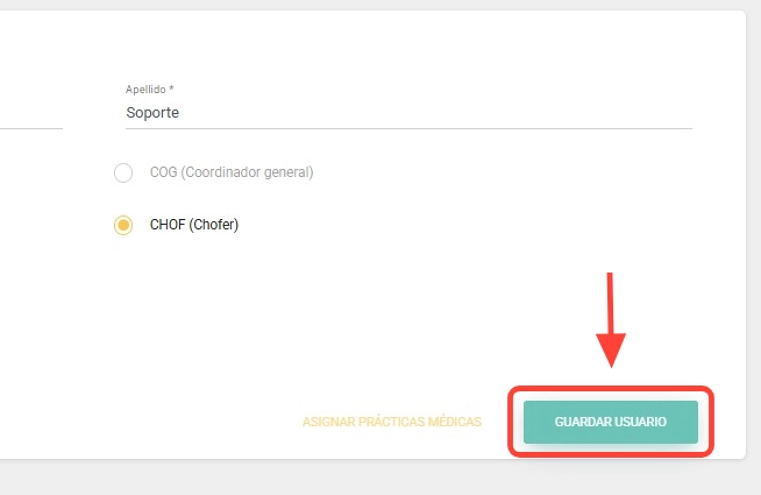
3. Completa los campos obligatorios: Correo electrónico, Nombre y Apellido.
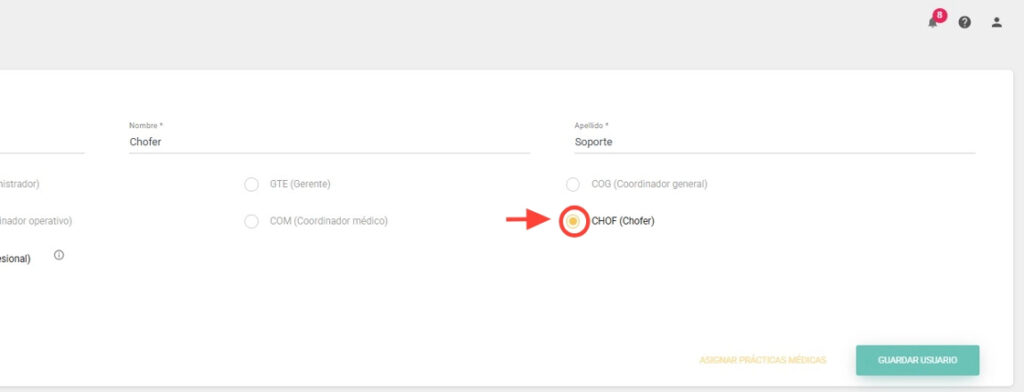
4. Haz clic en el rol CHOF (Chofer).
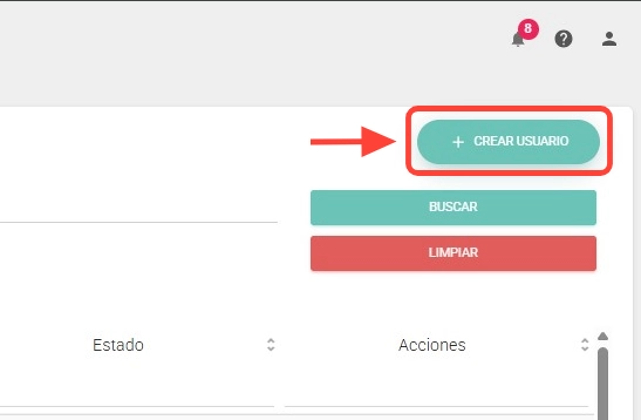
5. Presiona Guardar usuario.
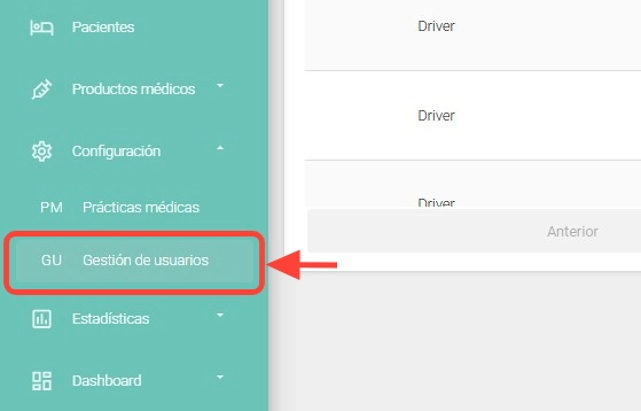
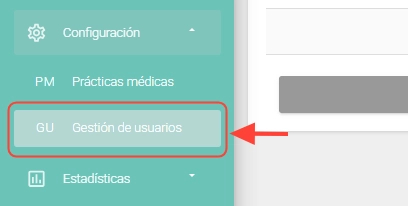
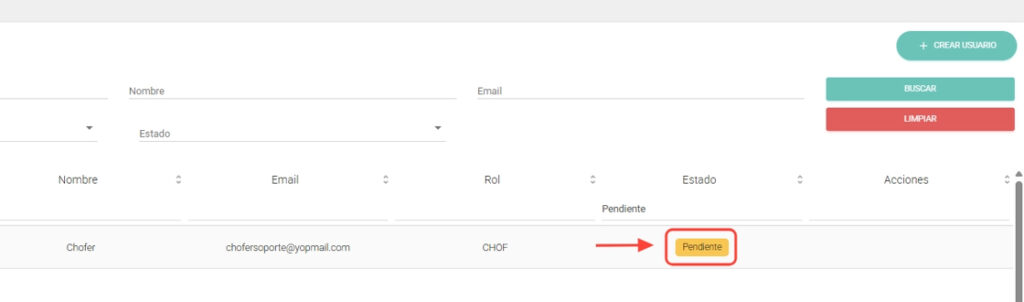
6. Desde Gestión de usuarios, podrás buscar al chofer para verificar si se encuentra en estado Pendiente o Activo. Para ello, utiliza los filtros disponibles como correo, nombre, estado, entre otros.
7. Si el chofer se encuentra en estado “Pendiente”, significa que aún no aceptó la invitación. Ten en cuenta que dispone de un plazo de 72 horas para hacerlo. Pasado este tiempo, deberás crearlo nuevamente.
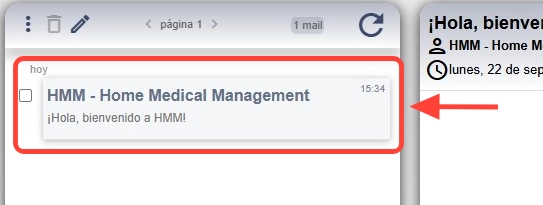
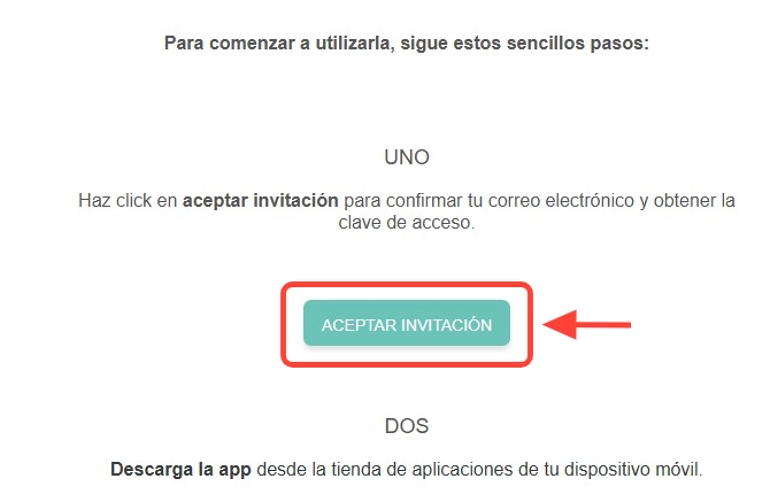
8. Una vez realizada la creación, al chofer le llegará una invitación a su correo, la cual deberá aceptar para activar su acceso.
9. Luego, deberá presionar en “Aceptar invitación” para completar el proceso de acceso.
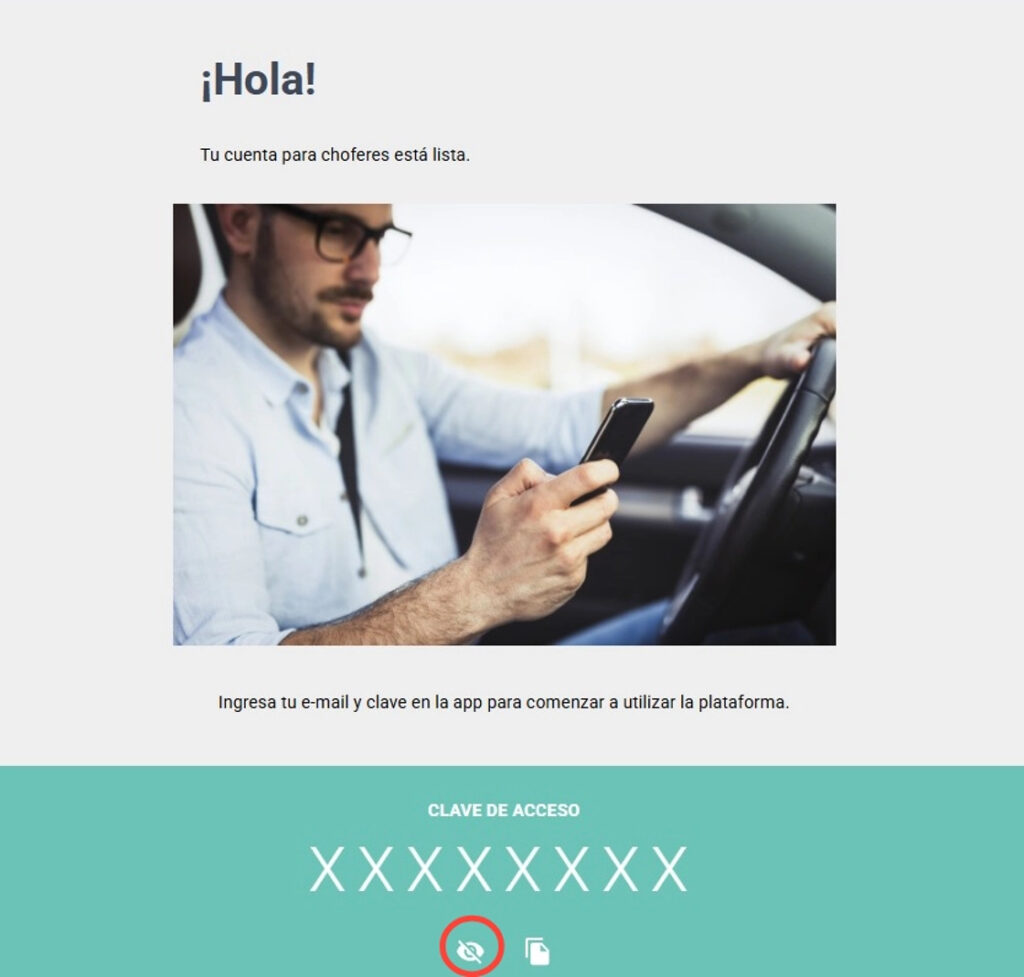
10. Al aceptar la invitación, le otorgará la clave de acceso. Esta clave solo la podrá visualizar una vez. En caso de que cierre el navegador o el correo, deberá modificar su contraseña con la ayuda de Emma o presionando en Olvidé mi contraseña desde la aplicación.
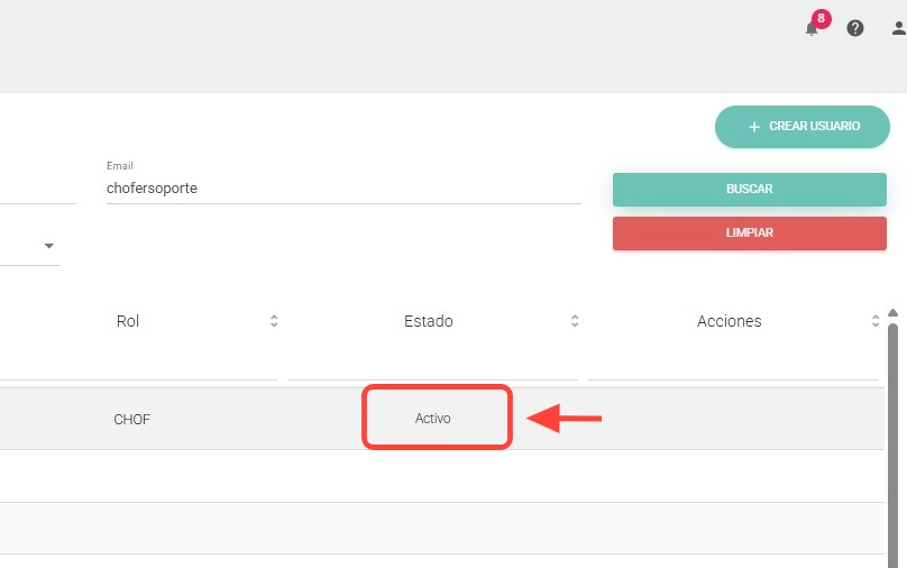
11. Una vez que el chofer acepte la invitación, quedará en estado Activo desde la web. Recuerda que, en su primer acceso a la aplicación, deberá completar su registro.
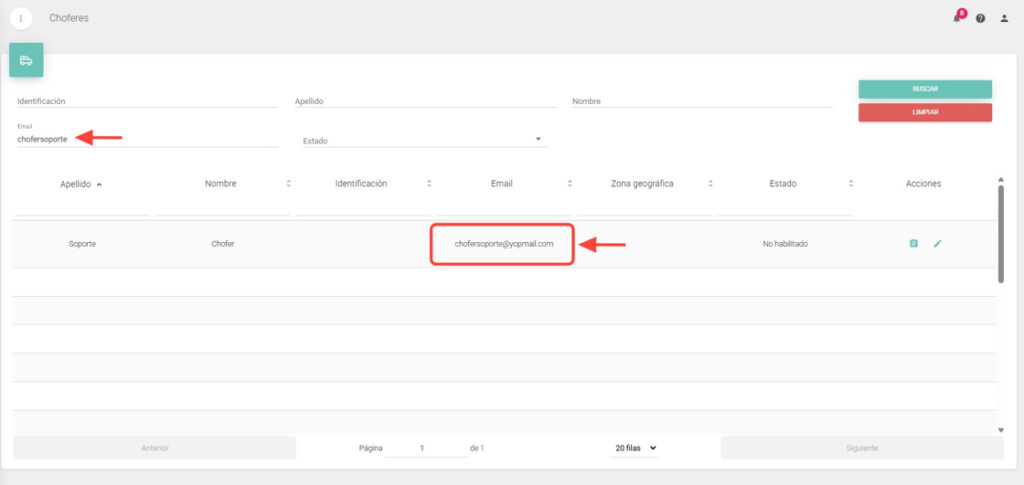
12. Tras realizarlo, podrás encontrarlo en la sección choferes.